


|
Лицензия |
Архитектура: |
|
Совместимость: |
Разработчик: |
|
Последнее обновление: |
Платформы: |
- Вирусов не обнаружено
- Нет шпионских программ
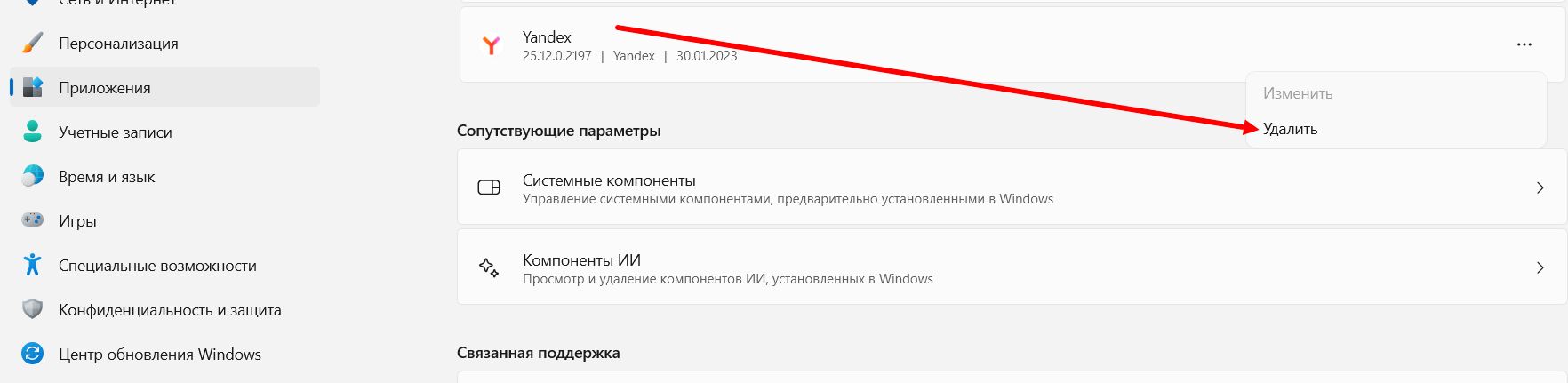
Иногда возникает необходимость удалить Яндекс Браузер с компьютера. Причины разные. Освобождение места, устранение ошибок в работе или переход на другую программу. Процедура простая и не требует специальных навыков.
Удаление через панель управления Windows
Стандартный способ подходит для всех версий системы.
Откройте «Панель управления»
Перейдите в «Программы и компоненты»
Найдите в списке Яндекс Браузер
Нажмите «Удалить»
Подтвердите действие
После завершения программа исчезнет из системы. Основные файлы будут удалены автоматически.
Полное удаление остаточных файлов
Иногда в системе остаются пользовательские данные. Это не критично, но при необходимости их можно очистить.
Откройте диск C
Перейдите в папку Users → имя пользователя → AppData
Найдите папки Yandex и удалите их
Этот шаг нужен только если требуется полностью сбросить настройки перед новой установкой.
Переустановка браузера
Если цель — переустановка Яндекс Браузера, сначала выполните удаление стандартным способом, затем загрузите актуальную версию установщика и установите программу заново. Такой метод часто решает проблемы с зависаниями или ошибками обновления.
Возможные ошибки
Если браузер не удаляется, проверьте, закрыты ли все его окна. Также можно перезагрузить компьютер и повторить процедуру.
Итог
Удаление выполняется за несколько минут. При необходимости всегда доступна переустановка без потери работоспособности системы.
Полезная информация