


|
Лицензия Бесплатно |
Архитектура: x86 (32-бит), x64 (64-бит) |
|
Совместимость: Windows XP, Vista, 7, 8, 10, 11 |
Разработчик: |
|
Последнее обновление: Обновляется автоматически |
Платформы: Windows Mac OS Android iOS Linux |
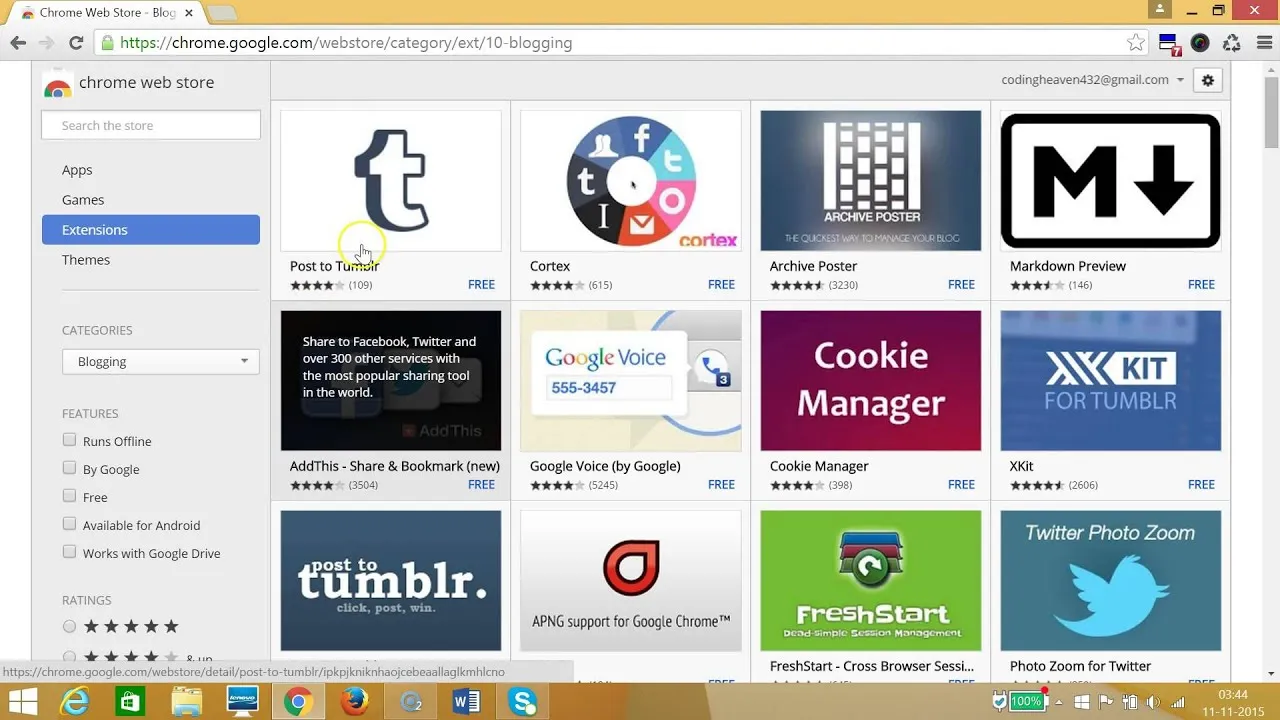


Расширения — это небольшие программы, которые добавляют новые функции и возможности в браузер. Они позволяют настроить Chrome под индивидуальные потребности, добавить блокировку рекламы, инструменты для работы, улучшить конфиденциальность или изменить внешний вид интерфейса.
Chrome поддерживает тысячи расширений, доступных в официальном магазине Chrome Web Store. Дополнения разрабатываются как компанией Google, так и сторонними разработчиками. Большинство расширений распространяется бесплатно, хотя существуют и премиум-версии с расширенным функционалом.
Правильное использование расширений для Google Chrome значительно повышает производительность работы в интернете. Можно автоматизировать рутинные задачи, улучшить безопасность, ускорить загрузку страниц или добавить возможности, отсутствующие в базовой версии браузера.
Однако избыточное количество расширений может замедлить работу браузера и создать угрозу безопасности. Важно устанавливать только действительно необходимые дополнения из проверенных источников.
Как установить расширение
Процесс установки расширений в Chrome простой и занимает несколько секунд.
Откройте Chrome Web Store по адресу chrome.google.com/webstore или через поиск Google. Это официальный магазин расширений, где все дополнения проверяются на безопасность перед публикацией.
Используйте строку поиска в верхней части страницы для нахождения нужного расширения. Введите название или категорию, например "блокировщик рекламы" или "менеджер паролей".
Перейдите на страницу расширения, кликнув по его названию в результатах поиска. Изучите описание, скриншоты, отзывы пользователей и запрашиваемые разрешения.
Нажмите синюю кнопку "Установить" в правом верхнем углу страницы расширения.
Подтвердите установку в появившемся диалоговом окне, которое показывает, какие разрешения запрашивает расширение. Внимательно прочитайте список разрешений перед подтверждением.
Дождитесь завершения установки. Обычно процесс занимает несколько секунд. После установки иконка расширения появится справа от адресной строки на панели инструментов.
Некоторые расширения требуют дополнительной настройки при первом запуске. Кликните по иконке расширения для доступа к параметрам и настройте его под свои нужды.
Расширение сразу готово к использованию после установки. Перезагрузка браузера обычно не требуется.
Управление установленными расширениями
Chrome предоставляет удобные инструменты для управления всеми установленными дополнениями.
Откройте страницу расширений, введя в адресной строке chrome://extensions или через меню браузера: три точки → "Расширения" → "Управление расширениями".
На странице отображается список всех установленных расширений с подробной информацией о каждом. Здесь можно включать и отключать дополнения, настраивать параметры, удалять ненужные.
Используйте переключатель справа от названия расширения для его включения или отключения. Отключенное расширение остается установленным, но не работает и не потребляет ресурсы. Это полезно для дополнений, которые нужны периодически.
Кликните по кнопке "Подробнее" под названием расширения для доступа к дополнительным настройкам. Здесь можно посмотреть версию, разработчика, используемые разрешения и объем занимаемой памяти.
Закрепите часто используемые расширения на панели инструментов. Нажмите на иконку пазла справа от адресной строки и кликните по значку булавки рядом с нужным расширением. Оно переместится на панель для быстрого доступа.
Включите режим разработчика в правом верхнем углу страницы расширений для доступа к расширенным возможностям. Этот режим позволяет устанавливать неопубликованные расширения и просматривать технические детали.
Регулярно проверяйте список установленных расширений и удаляйте неиспользуемые для оптимизации производительности браузера.
Как удалить расширение
Существует несколько способов удаления ненужных расширений из Chrome.
Самый простой способ — через страницу расширений chrome://extensions. Найдите расширение, которое хотите удалить, и нажмите кнопку "Удалить" под его описанием. Подтвердите действие в появившемся диалоговом окне.
Альтернативный метод — кликните правой кнопкой мыши по иконке расширения на панели инструментов и выберите "Удалить из Chrome" в контекстном меню.
При удалении расширения все его данные и настройки стираются. Если понадобится использовать расширение снова, придется устанавливать его заново и настраивать с нуля.
Некоторые расширения оставляют данные даже после удаления. Для полной очистки откройте настройки браузера, перейдите в "Конфиденциальность и безопасность" и очистите данные сайтов за нужный период.
Если расширение не удаляется стандартным способом, возможно, оно было установлено через корпоративные политики или вредоносным ПО. Проверьте компьютер антивирусом и обратитесь к системному администратору, если используете рабочий компьютер.
Разрешения расширений
Расширения запрашивают различные разрешения для доступа к функциям браузера и данным пользователя. Понимание системы разрешений критически важно для безопасности.
Чтение и изменение данных на посещаемых сайтах — самое широкое разрешение, которое дает расширению доступ ко всему контенту страниц. Это необходимо для блокировщиков рекламы и модификаторов страниц, но потенциально опасно для конфиденциальности.
Доступ к истории просмотров позволяет расширению видеть все посещенные сайты. Требуется для менеджеров истории и статистики использования.
Управление загрузками дает контроль над скачиваемыми файлами. Используется менеджерами загрузок.
Доступ к закладкам необходим расширениям для синхронизации и управления закладками.
Чтение и изменение содержимого буфера обмена требуется для инструментов копирования и вставки.
Перед установкой внимательно изучите запрашиваемые разрешения. Если простое расширение требует доступ ко всем данным на всех сайтах, это подозрительно. Отдавайте предпочтение расширениям с минимальным набором разрешений.
После установки можно ограничить разрешения расширения. Откройте детали расширения на странице chrome://extensions и измените "Доступ к сайтам" с "На всех сайтах" на "При нажатии на значок" или "На определенных сайтах".
Обновление расширений
Chrome автоматически обновляет установленные расширения до последних версий. Разработчики регулярно выпускают обновления для исправления ошибок, добавления новых функций и улучшения безопасности.
Проверка обновлений происходит в фоновом режиме каждые несколько часов. Когда доступна новая версия, браузер автоматически загружает и устанавливает её.
Для принудительной проверки обновлений откройте chrome://extensions, включите режим разработчика и нажмите кнопку "Обновить" в верхней части страницы. Все расширения проверятся на наличие новых версий.
Некоторые обновления могут изменить функциональность или внешний вид расширения. Если после обновления возникли проблемы, можно откатиться к предыдущей версии, удалив расширение и установив старую версию вручную из архивов, хотя это не рекомендуется из соображений безопасности.
Включите уведомления об обновлениях расширений для контроля над изменениями. Некоторые важные расширения стоит отслеживать, чтобы знать о новых возможностях.
Популярные категории расширений
Chrome Web Store содержит расширения для различных целей и задач.
Блокировщики рекламы удаляют баннеры, всплывающие окна и видеорекламу с веб-страниц. Популярные варианты: uBlock Origin, AdBlock, AdGuard. Они ускоряют загрузку сайтов и улучшают конфиденциальность.
Менеджеры паролей безопасно хранят учетные данные и автоматически заполняют формы входа. LastPass, 1Password, Bitwarden предлагают надежное шифрование и синхронизацию между устройствами.
Инструменты продуктивности помогают организовать работу. Todoist для списков задач, Grammarly для проверки текста, Notion Web Clipper для сохранения информации.
Расширения конфиденциальности усиливают защиту данных. HTTPS Everywhere принудительно использует защищенные соединения, Privacy Badger блокирует трекеры, DuckDuckGo Privacy Essentials комплексно защищает приватность.
VPN-расширения шифруют трафик и скрывают IP-адрес. NordVPN, ExpressVPN, Windscribe предлагают быстрые серверы в разных странах.
Инструменты разработчика расширяют возможности DevTools. React Developer Tools, Vue.js devtools, ColorZilla для работы с цветами.
Расширения для работы с медиа улучшают просмотр видео и прослушивание музыки. Video Speed Controller изменяет скорость воспроизведения, Enhancer for YouTube добавляет функции в видеохостинг.
Рекомендуемые расширения
Несколько универсальных расширений полезны практически каждому пользователю Chrome.
uBlock Origin — лучший блокировщик рекламы с открытым исходным кодом. Эффективно удаляет рекламу, быстро работает и не продает данные пользователей. Обязательно к установке для комфортного серфинга.
LastPass или Bitwarden — надежные менеджеры паролей для безопасного хранения учетных данных. Генерируют сложные уникальные пароли и автоматически заполняют формы.
HTTPS Everywhere принудительно использует защищенные HTTPS-соединения вместо HTTP, защищая от перехвата данных.
The Great Suspender автоматически выгружает неактивные вкладки из памяти, значительно снижая потребление ресурсов при работе с множеством открытых страниц.
Grammarly проверяет грамматику и орфографию в текстовых полях, полезно для написания писем и документов на английском языке.
Dark Reader добавляет темную тему на любые сайты, снижая нагрузку на глаза при работе в темное время суток.
OneTab сохраняет все открытые вкладки в виде списка одним кликом, освобождая память и позволяя быстро восстановить сессию позже.
Безопасность при использовании расширений
Расширения могут представлять угрозу безопасности, если установлены из ненадежных источников или запрашивают избыточные разрешения.
Устанавливайте расширения только из официального Chrome Web Store. Магазин проверяет дополнения на вредоносный код, хотя это не дает абсолютной гарантии безопасности.
Проверяйте разработчика расширения. Известные компании и разработчики с хорошей репутацией более надежны, чем анонимные создатели.
Изучайте отзывы пользователей и оценки. Популярные расширения с тысячами положительных отзывов обычно безопаснее малоизвестных дополнений.
Обращайте внимание на дату последнего обновления. Заброшенные расширения, не обновлявшиеся годами, могут содержать уязвимости.
Остерегайтесь клонов популярных расширений. Мошенники создают поддельные версии известных дополнений с похожими названиями для кражи данных.
Не устанавливайте расширения из сторонних файлов CRX, если не уверены в источнике. Такие файлы могут содержать вредоносный код.
Регулярно проверяйте разрешения установленных расширений. Если дополнение запросило новые разрешения после обновления, убедитесь в их необходимости.
Используйте антивирус и регулярно проверяйте систему на наличие вредоносного ПО, которое может устанавливать расширения без вашего ведома.
Оптимизация работы с расширениями
Правильное управление расширениями повышает производительность браузера и удобство использования.
Устанавливайте только необходимые расширения. Каждое дополнение потребляет оперативную память и ресурсы процессора. Рекомендуется иметь не более 7-10 активных расширений одновременно.
Отключайте неиспользуемые расширения вместо полного удаления, если они нужны периодически. Отключенные дополнения не потребляют ресурсы, но остаются доступными для быстрого включения.
Группируйте расширения по назначению. Держите активными только те, что нужны для текущей работы, остальные временно отключайте.
Проверяйте потребление ресурсов расширениями через диспетчер задач Chrome. Нажмите Shift+Esc и посмотрите, какие расширения используют больше всего памяти. Тяжелые дополнения стоит заменить на более легкие аналоги.
Настройте расширения на работу только на нужных сайтах. Измените доступ с "На всех сайтах" на "На определенных сайтах" для каждого расширения, где это возможно.
Используйте горячие клавиши для быстрого доступа к функциям расширений. Назначьте комбинации клавиш в настройках расширений внизу страницы chrome://extensions.
Регулярно обновляйте расширения для получения новых функций и исправлений ошибок.
Решение проблем с расширениями
Иногда расширения могут работать некорректно или конфликтовать друг с другом.
Если сайт отображается неправильно или не работает, попробуйте отключить все расширения и включать их по одному для выявления виновника. Часто блокировщики рекламы и скриптов ломают функциональность сайтов.
При замедлении работы браузера проверьте диспетчер задач и отключите расширения, потребляющие много ресурсов.
Если расширение перестало работать после обновления браузера, проверьте наличие обновления для самого расширения. Разработчикам требуется время для адаптации к новым версиям Chrome.
Конфликты между расширениями решаются отключением одного из конфликтующих дополнений. Два расширения с похожими функциями часто мешают друг другу.
При полном отказе расширения попробуйте удалить его и установить заново. Это сбросит настройки и может решить проблему.
Если проблема сохраняется, сообщите разработчику через страницу расширения в Chrome Web Store. Используйте кнопку "Сообщить о нарушении" для серьезных проблем безопасности.
Разработка собственных расширений
Chrome позволяет создавать собственные расширения для решения специфических задач.
Расширения Chrome создаются с использованием веб-технологий: HTML, CSS и JavaScript. Это делает разработку доступной для веб-разработчиков.
Изучите официальную документацию Google для разработчиков расширений. Она содержит подробные руководства, примеры кода и справочную информацию по API.
Начните с простого расширения, например, изменяющего фон страниц или добавляющего кнопку на панель инструментов. Постепенно усложняйте функциональность.
Используйте режим разработчика на странице chrome://extensions для загрузки неопубликованных расширений и тестирования.
Опубликуйте готовое расширение в Chrome Web Store для использования другими пользователями. Требуется разовая регистрация разработчика за небольшую плату.
Заключение
Расширения для Google Chrome значительно расширяют возможности браузера и позволяют настроить его под индивидуальные потребности. Правильный выбор и грамотное управление дополнениями повышает производительность, безопасность и удобство работы в интернете.
Устанавливайте только необходимые расширения из проверенных источников, внимательно проверяйте запрашиваемые разрешения и регулярно проверяйте список установленных дополнений. Помните, что избыточное количество расширений может замедлить браузер и создать угрозу безопасности данных.
Частые вопросы по Google Chrome
Полезная информация