


|
Лицензия Бесплатно |
Архитектура: x86 (32-бит), x64 (64-бит) |
|
Совместимость: Windows XP, Vista, 7, 8, 10, 11 |
Разработчик: |
|
Последнее обновление: Обновляется автоматически |
Платформы: Windows Mac OS Android iOS Linux |
Навигация по статье:
Google Chrome считается одним из самых быстрых браузеров, но со временем его производительность может снижаться. Основные причины замедления включают накопление кэша и временных файлов, большое количество активных расширений, множество открытых вкладок и устаревшую версию программы.
Браузер использует отдельный процесс для каждой вкладки и расширения, что обеспечивает стабильность, но требует значительных ресурсов оперативной памяти. На компьютерах с 4 ГБ RAM и менее это может вызывать заметные замедления.
Другие факторы включают фоновые процессы, автоматическое воспроизведение видео, предзагрузку страниц и накопление данных сайтов. К счастью, существует множество способов ускорить Google Chrome и вернуть ему первоначальную скорость работы.
Проверка текущей производительности
Перед началом оптимизации полезно оценить текущее состояние браузера. Откройте диспетчер задач Chrome, нажав Shift+Esc. Здесь отображаются все активные процессы, вкладки и расширения с информацией о потреблении памяти и процессора.
Обратите внимание на процессы, использующие больше всего ресурсов. Это могут быть тяжелые веб-страницы с видео, неоптимизированные расширения или фоновые скрипты.
Также проверьте версию браузера через меню настроек в разделе "О браузере Google Chrome". Устаревшая версия может работать медленнее из-за отсутствия новых оптимизаций.
Очистка кэша и временных файлов
Накопленный кэш браузера — одна из главных причин замедления. Кэш хранит копии изображений, скриптов и других элементов сайтов для ускорения повторной загрузки, но со временем занимает гигабайты пространства и замедляет работу.
Чтобы очистить кэш, откройте настройки Chrome и перейдите в раздел "Конфиденциальность и безопасность". Выберите "Очистить историю" или нажмите Ctrl+Shift+Del для быстрого доступа.
В открывшемся окне выберите временной диапазон "Все время" для полной очистки. Отметьте галочками пункты "Файлы cookie и другие данные сайтов" и "Изображения и другие файлы, сохраненные в кэше". Нажмите "Удалить данные".
После очистки кэша первая загрузка часто посещаемых сайтов займет чуть больше времени, но в дальнейшем браузер будет работать заметно быстрее. Рекомендуется проводить очистку раз в месяц или при появлении проблем с производительностью.
Не стоит очищать пароли и данные автозаполнения, если вы хотите сохранить эту информацию. Снимите соответствующие галочки перед удалением.
Отключение ненужных расширений
Расширения значительно расширяют функциональность браузера, но каждое из них потребляет оперативную память и ресурсы процессора даже в фоновом режиме. Чтобы ускорить Google Chrome, отключите или удалите расширения, которыми редко пользуетесь.
Откройте страницу расширений, введя в адресной строке chrome://extensions или через меню "Дополнительные инструменты" → "Расширения".
Просмотрите список установленных расширений. Отключите те, которыми не пользуетесь регулярно, переведя переключатель в неактивное положение. При необходимости расширение можно быстро включить обратно.
Полностью удалите расширения, которые не планируете использовать. Нажмите кнопку "Удалить" под названием расширения и подтвердите действие.
Особое внимание уделите расширениям для блокировки рекламы, VPN-сервисам и инструментам для работы с видео — они часто потребляют больше всего ресурсов. Оставьте только действительно необходимые дополнения.
Рекомендуется использовать не более 5-7 активных расширений одновременно для оптимальной производительности браузера.
Управление вкладками
Большое количество одновременно открытых вкладок — распространенная причина замедления работы браузера. Каждая вкладка потребляет память, и при нехватке ресурсов система начинает использовать файл подкачки на диске, что резко снижает скорость.
Закрывайте вкладки, которые не используете в данный момент. Используйте закладки для сохранения интересных страниц вместо постоянного держания их открытыми.
Для управления большим количеством вкладок установите расширения типа OneTab или The Great Suspender, которые автоматически выгружают неактивные вкладки из памяти, сохраняя их список для быстрого восстановления.
Группируйте связанные вкладки для удобной организации. Кликните правой кнопкой по вкладке и выберите "Добавить вкладку в новую группу". Группы можно сворачивать, освобождая место на панели вкладок.
Используйте функцию закрепления для часто используемых сайтов. Кликните правой кнопкой по вкладке и выберите "Закрепить". Закрепленные вкладки занимают меньше места и загружаются при запуске браузера.
Отключение предзагрузки страниц
Chrome по умолчанию предзагружает страницы и ресурсы для ускорения навигации, но это потребляет дополнительную память и трафик. На слабых компьютерах эта функция может замедлять работу.
Откройте настройки браузера и перейдите в раздел "Конфиденциальность и безопасность". Найдите пункт "Файлы cookie и другие данные сайтов".
Прокрутите вниз и отключите опцию "Предзагружать страницы для ускорения работы браузера и поиска". Это снизит потребление памяти и трафика, хотя переход по некоторым ссылкам может занять чуть больше времени.
Оптимизация использования памяти
Chrome включает встроенные инструменты для оптимизации потребления оперативной памяти. Современные версии браузера автоматически управляют памятью, но можно настроить дополнительные параметры.
Включите режим экономии памяти. Откройте настройки, перейдите в раздел "Производительность" и активируйте "Экономия памяти". Эта функция автоматически освобождает память от неактивных вкладок.
В разделе производительности можно также настроить исключения — сайты, которые не должны выгружаться из памяти даже при длительном бездействии.
Для более тонкой настройки памяти используйте экспериментальные функции. Введите в адресной строке chrome://flags и найдите флаги, связанные с управлением памятью. Будьте осторожны с изменением экспериментальных настроек.
Отключение аппаратного ускорения
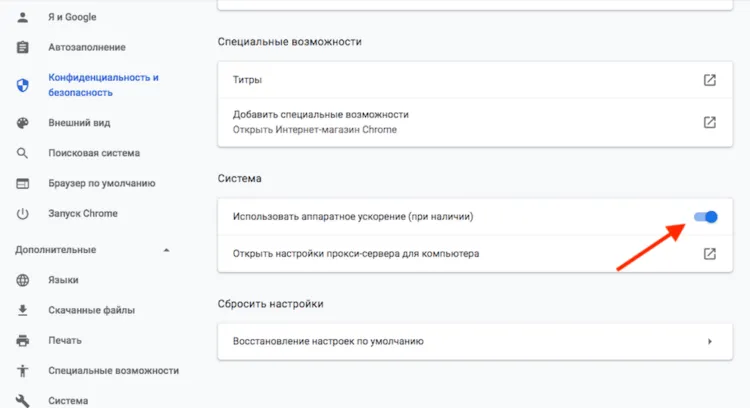
Аппаратное ускорение использует графический процессор для рендеринга страниц, что обычно улучшает производительность. Однако на некоторых системах со старыми или несовместимыми драйверами видеокарты это может вызывать проблемы и замедления.
Откройте настройки Chrome и перейдите в раздел "Система". Найдите пункт "Использовать аппаратное ускорение" и отключите его, если браузер работает нестабильно.
После отключения перезапустите браузер для применения изменений. Проверьте, улучшилась ли производительность. Если изменений нет или стало хуже, включите ускорение обратно.
Обновите драйверы видеокарты до последней версии с официального сайта производителя. Актуальные драйверы часто решают проблемы совместимости с аппаратным ускорением.
Блокировка автоматического воспроизведения
Автоматическое воспроизведение видео и аудио на веб-сайтах потребляет ресурсы процессора и может замедлять браузер. Блокировка автовоспроизведения улучшит производительность и снизит отвлекающие факторы.
Откройте настройки и перейдите в раздел "Конфиденциальность и безопасность". Выберите "Настройки сайтов" и найдите пункт "Дополнительные настройки контента".
В разделе "Звук" установите параметр "Запретить сайтам воспроизводить звук". Это остановит автоматическое воспроизведение видео со звуком на большинстве сайтов.
Для более детального контроля используйте расширения для блокировки автовоспроизведения, которые позволяют настроить поведение для каждого сайта отдельно.
Обновление браузера до последней версии
Разработчики Google постоянно работают над оптимизацией браузера. Новые версии включают улучшения производительности, исправления ошибок и более эффективное управление памятью.
Проверьте наличие обновлений, открыв меню и выбрав "Справка" → "О браузере Google Chrome". Браузер автоматически проверит доступность новой версии и установит её.
После установки обновления перезапустите браузер. Часто одно только обновление решает многие проблемы с производительностью.
Включите автоматические обновления, если они отключены. Это гарантирует, что вы всегда используете самую оптимизированную версию браузера.
Сброс настроек браузера
Если предыдущие методы не помогли ускорить Google Chrome, попробуйте сбросить настройки к значениям по умолчанию. Это удалит все изменения конфигурации, которые могли накопиться со временем и вызывать проблемы.
Откройте настройки и перейдите в раздел "Сброс настроек и удаление вредоносного ПО". Выберите "Восстановить настройки по умолчанию".
Подтвердите действие в появившемся диалоговом окне. Браузер сбросит стартовую страницу, поисковую систему, закрепленные вкладки и отключит все расширения. Закладки, история и сохраненные пароли останутся нетронутыми.
После сброса настройте браузер заново, установив только необходимые расширения и изменив нужные параметры. Избегайте установки слишком многих дополнений.
Проверка на вредоносное ПО
Вирусы и рекламное ПО могут встраиваться в браузер, устанавливать нежелательные расширения и значительно замедлять работу. Chrome включает встроенный инструмент для поиска и удаления вредоносных программ.
Откройте настройки и перейдите в раздел "Сброс настроек и удаление вредоносного ПО". Выберите "Удалить вредоносное ПО с компьютера".
Нажмите "Найти" для запуска сканирования. Процесс займет несколько минут. Если обнаружено вредоносное ПО, следуйте инструкциям для его удаления.
Дополнительно используйте полноценный антивирус для глубокой проверки системы. Malwarebytes или аналогичные программы эффективно находят и удаляют рекламное ПО, замедляющее браузер.
Настройка экспериментальных функций
Chrome включает экспериментальные функции, которые могут улучшить производительность на определенных системах. Доступ к ним осуществляется через специальную страницу флагов.
Введите в адресной строке chrome://flags и нажмите Enter. Откроется страница с экспериментальными настройками.
Полезные флаги для ускорения:
Parallel downloading — включает параллельную загрузку файлов, ускоряя скачивание.
Smooth Scrolling — улучшает плавность прокрутки страниц.
GPU rasterization — использует видеокарту для рендеринга, снижая нагрузку на процессор.
Experimental QUIC protocol — ускоряет загрузку страниц через новый сетевой протокол.
Для активации флага найдите его в списке и измените значение с Default на Enabled. После изменения нескольких флагов перезапустите браузер кнопкой внизу страницы.
Будьте осторожны с экспериментальными функциями — некоторые могут вызывать нестабильность. Если возникли проблемы, вернитесь на страницу флагов и нажмите "Reset all" для возврата к стандартным настройкам.
Использование облегченной темы
Темы оформления влияют на производительность браузера. Сложные темы с анимациями и высоким разрешением могут замедлять интерфейс, особенно на слабых компьютерах.
Используйте стандартную светлую или темную тему вместо пользовательских. Откройте настройки, перейдите в раздел "Внешний вид" и выберите "Сбросить тему по умолчанию".
Темная тема не только снижает нагрузку на систему, но и уменьшает энергопотребление на устройствах с OLED-экранами.
Отключение фоновых приложений
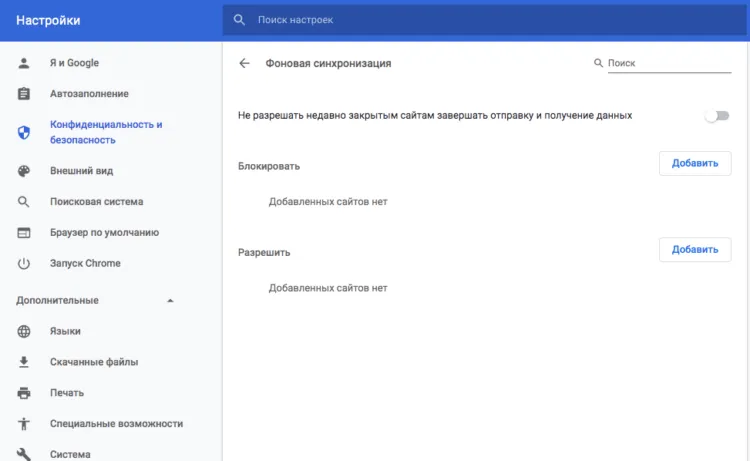
Chrome может продолжать работу в фоновом режиме даже после закрытия всех окон, поддерживая активность расширений и приложений. Это потребляет ресурсы системы.
Откройте настройки и перейдите в раздел "Система". Отключите опцию "Продолжить выполнение фоновых приложений после закрытия браузера".
После этого браузер будет полностью завершать работу при закрытии последнего окна, освобождая всю используемую память.
Оптимизация настроек конфиденциальности
Некоторые функции конфиденциальности требуют дополнительных ресурсов. Отключение ненужных опций может ускорить работу браузера.
В разделе "Конфиденциальность и безопасность" отключите "Отправлять запрос 'Не отслеживать'" и "Помогать улучшать работу Chrome", если не используете эти функции.
Ограничьте сбор статистики и отчетов об ошибках в разделе "Синхронизация и сервисы Google".
Очистка профиля пользователя
Иногда файлы профиля повреждаются, что вызывает замедление работы браузера. Создание нового профиля может решить проблему.
Откройте настройки и в разделе "Вы и Google" нажмите "Добавить" для создания нового профиля.
Настройте новый профиль и проверьте, работает ли браузер быстрее. Если да, перенесите закладки и важные данные из старого профиля через экспорт и импорт.
Старый профиль можно удалить через настройки управления профилями.
Ускорение на мобильных устройствах
На смартфонах и планшетах также можно оптимизировать работу Chrome.
Включите режим экономии трафика в настройках мобильного браузера. Это сжимает страницы на серверах Google перед загрузкой, ускоряя открытие сайтов и снижая потребление данных.
Ограничьте количество открытых вкладок до 5-10 штук. Регулярно закрывайте неиспользуемые вкладки.
Очищайте кэш через настройки приложения раздел "Конфиденциальность" → "Очистить историю".
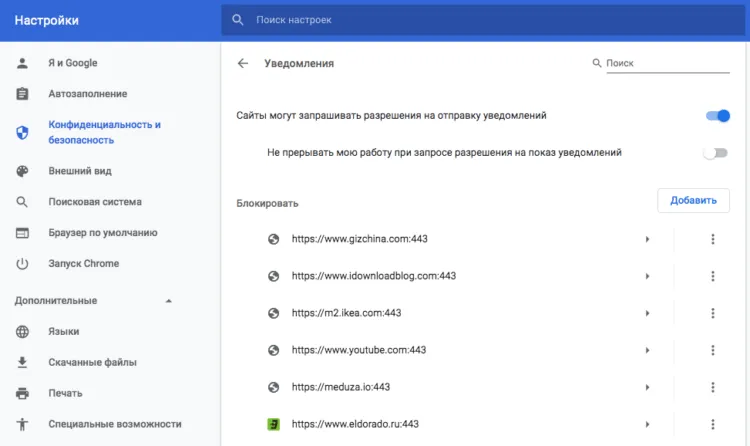
Отключите уведомления от сайтов, которые работают в фоновом режиме и потребляют ресурсы.
Обновите приложение до последней версии через Google Play или App Store.
Использование альтернативных режимов
Chrome предлагает специальные режимы для разных ситуаций использования.
Режим чтения упрощает отображение статей, убирая рекламу и лишние элементы. Это ускоряет загрузку и снижает потребление памяти.
Lite режим (упрощенный режим) сжимает страницы на серверах Google перед загрузкой. Особенно полезен на медленных соединениях.
Режим инкогнито не сохраняет историю и cookies, что может работать быстрее для разовых задач, не требующих сохранения данных.
Заключение
Существует множество эффективных способов ускорить Google Chrome. Начните с простых действий — очистки кэша, отключения ненужных расширений и закрытия лишних вкладок. Эти базовые шаги часто дают заметный прирост производительности.
Для более глубокой оптимизации используйте встроенные инструменты управления памятью, экспериментальные функции и настройки производительности. Регулярно обновляйте браузер и проверяйте систему на вирусы.
Оптимальная производительность достигается комбинацией нескольких методов одновременно. Используйте только необходимые расширения, держите открытыми минимум вкладок и регулярно очищайте накопленные данные браузера.
Частые вопросы по Google Chrome
Полезная информация